
인스타 사진 다운로드 설명하는 정보를 전해드립니다.
많은 분들이 인스타그램을 사용하실텐데요.
여러가지 이유로 사진을 다운받고 싶은 경우가 있을 것 같아서 이번 포스팅 준비했습니다.
많은 분들께 도움이 되길 바라며 시작하겠습니다.

3분만에 끝나는 인스타 사진 다운로드 방법
이번 포스팅은 크롬 확장 프로그램을 이용해서 인스타그램 사진을 받는 방법을 설명드립니다.
천천히 따라하시면 간단하고 빠르게 시행하실 수 있도록 방법 알려드리겠습니다.
1. Downloader for instagram 설치하기
인스타그램 사진을 다운받을 수 있는 확장 프로그램은 굉장히 많은데요.
오늘 소개드릴 프로그램은 'Downloader for instagram'입니다.
제일 먼저 이 프로그램을 설치해주세요.
보시는 것과 같이 8만 명 이상의 사용자가 이용하고 있습니다.
다양한 프로그램들이 있지만 아무래도 안정성이 보증된 것을 받는 것이 좋습니다.
그런 점에서 이렇게 사용자가 많은 다운로더를 사용하는 것을 추천드립니다.
8만명 이상 사용했다는 것은 그만큼 인증된 것으로 생각하실 수 있을 것 같습니다.
그런점에서 이 프로그램을 사용하셔도 좋을 것 같습니다.
만약 더 괜찮은 프로그램을 찾으면 글 새롭게 업데이트 하겠습니다.

제가 위에 보여드린 링크에 접속하시면 영어로 'Add to Chrome' 혹은 '크롬에 추가하기'로 표시된 파란색 버튼이 있습니다.
이 버튼을 누르시면 다음과 같은 탭이 나타납니다.

이 탭에서 '확장 프로그램 추가' 버튼을 누르시면 확장 프로그램이 추가되는 것입니다.
이곳에서 버튼을 추가하시면 정상적으로 프로그램이 설치되며 설치 완료 알림창이 나타납니다.
알림창이 나온 뒤 어떤 변화가 없으텐데요.
아직 활성화를 시키지 않았기 때문에 그런 것입니다.
다음 단계를 통해 확장 프로그램 활성화를 할 수 있습니다.
2. 확장프로그램 활성화 시키기

확장프로그램을 추가하시면 우측 상단에 위와 같은 아이콘이 나타납니다.
빨간색 박스로 표시된 부분을 누르시면 다음과 같은 확장 프로그램 액세스 창이 나타납니다.

이곳에서 활성화 할 크롬 확장프로그램들을 설정하실 수 있습니다.
빨간 박스로 표시된 아이콘을 눌러주세요.
버튼을 누르시면 인스타그램 다운로드 확장 프로그램이 크롬의 우측 상단에 활성화 아이콘이 나타납니다.
3. 인스타그램 사진 다운로드 하기
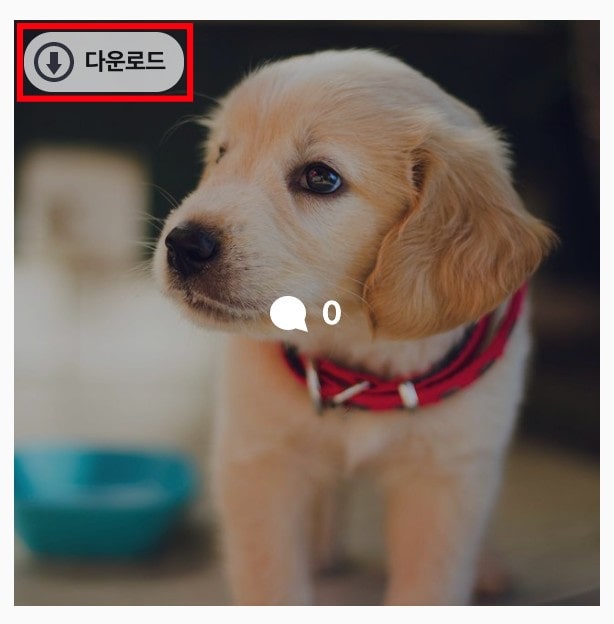
인스타그램에서 원하는 사진이 있는 곳에 접속하세요.
접속하신 뒤 사진에 마우스를 올리시면 위와 같이 '다운로드' 버튼이 나타납니다.
이 버튼을 누르시면 정상적으로 해당 사진을 받으실 수 있습니다.
이렇게 클릭 한 번 만으로 쉽게 이미지를 받을 수 있습니다.
정말 간편하게 이미지를 받을 수 있지 않나요?
이 방법을 사용하시면 쉽게 이미지를 다운 받으실 수 있을 것입니다.
여기까지 인스타그램 사진 다운로드 방법을 알려드렸습니다.
여러분들에게 도움이 됐길 바라며 이번 포스팅 마치겠습니다.
감사합니다.
'인스타그램 Tip' 카테고리의 다른 글
| [크롬] 3분만에 인스타그램 동영상 다운받기! (0) | 2021.09.07 |
|---|